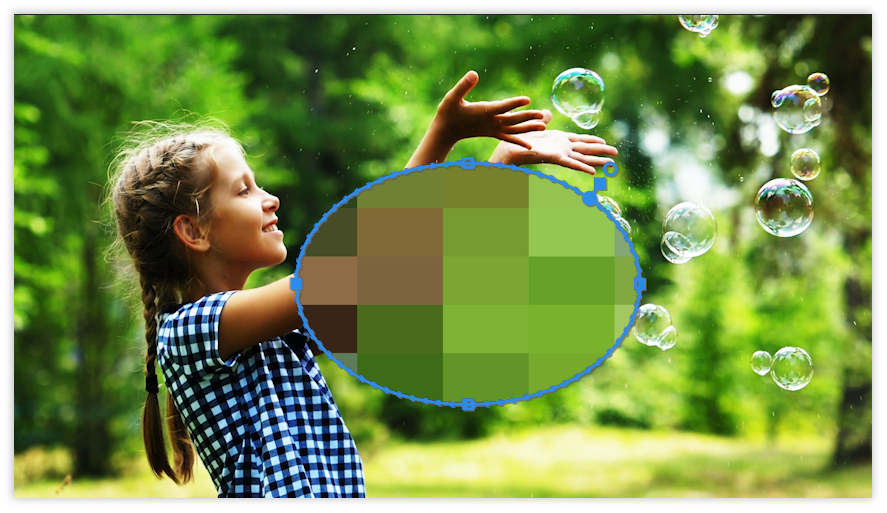
Videonuza Efekt Maskesi Uygulama Kılavuzlu Düzenlemesi, video klibinizdeki belirli alanlara bir efekt eklemenize yardımcı olur. Büyük ölçüde etki yaratmak için birçok yaratıcı şekilde Efekt Maskesi ekleyebilirsiniz. Efekt Maskeleri, kişinin kimliğini korumak için kişinin yüzünü bulanıklaştırmanıza da yardımcı olur. Bu amaçla yaygın olarak Bulanıklaştırma efekti ve Mozaik efekti kullanılır.
Zaman tünelinde üzerinde işlem yapmak istediğiniz klibe tıklayın.
Efektler panelinde istediğiniz efekti seçin. Örneğin, Mozaik efekti uygulamak istiyorsanız, Video Efektleri > Stiller > Mozaik.
Efekti eklemek istediğiniz klibin üzerine sürükleyerek uygulayabilirsiniz. Bunun bir başka yolu da klip seçiliyken efekte çift tıklamaktır.
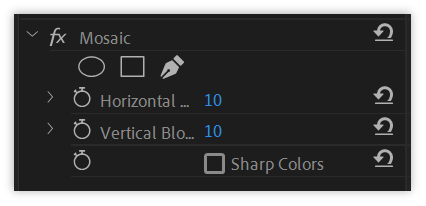
Efekt özelliklerini görmek için Efekt Kontrolleri panelini açın. Denetimleri ortaya çıkarmak için açılır oka tıklayın. Bir elips veya dikdörtgen oluşturabilirsiniz. Serbest biçimli şekiller oluşturmak için Kalem aracını kullanın. Efekt Kontrolleri panelini kullanarak bir maskeyi ayarlamak için değerler belirleyebilirsiniz. Kontroller seçiminize göre değişir.
Elips şeklinde bir maske oluşturmak için Elips şekli aracını veya dikdörtgen şeklinde bir maske oluşturmak için Dikdörtgen şekli aracını tıklayın.
Artık Efekt Kontrolleri panelini kullanarak maskenin boyutunu ve şeklini özelleştirebilirsiniz.
Premiere Pro’da maske track nasıl yapılır?
Bir nesneye maske uyguladığınızda Premiere Pro, nesne bir kareden diğerine geçerken maskenin nesneyi otomatik olarak takip etmesine izin verebilir. Örneğin, bir şekil maskesi kullanarak bir yüzü bulanıklaştırdıktan sonra Premiere Pro, kişi hareket ettikçe maskelenen yüzün kareden kareye hareketlerini otomatik olarak izleyebilir.
Bir maske seçildiğinde, Efekt Kontrolleri panelinde, maskeyi ileri veya geri oynatabilmek için kontrolleri açılır. Maskeyi her seferinde bir kare veya dizinin sonuna kadar takip ettirmek için seçim yapabilirsiniz.